本帖最后由 xuzhengkai666 于 2026-8-12 22:57 编辑
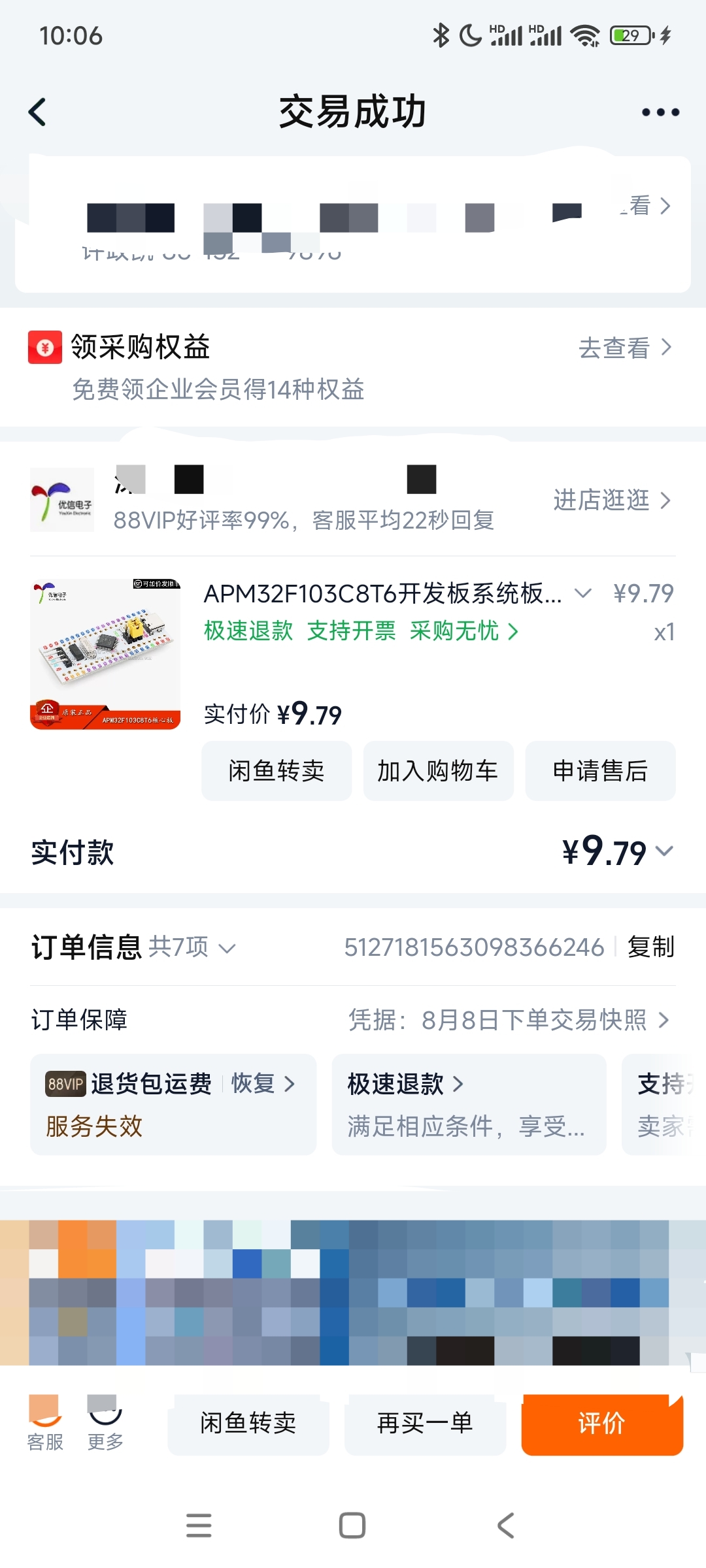
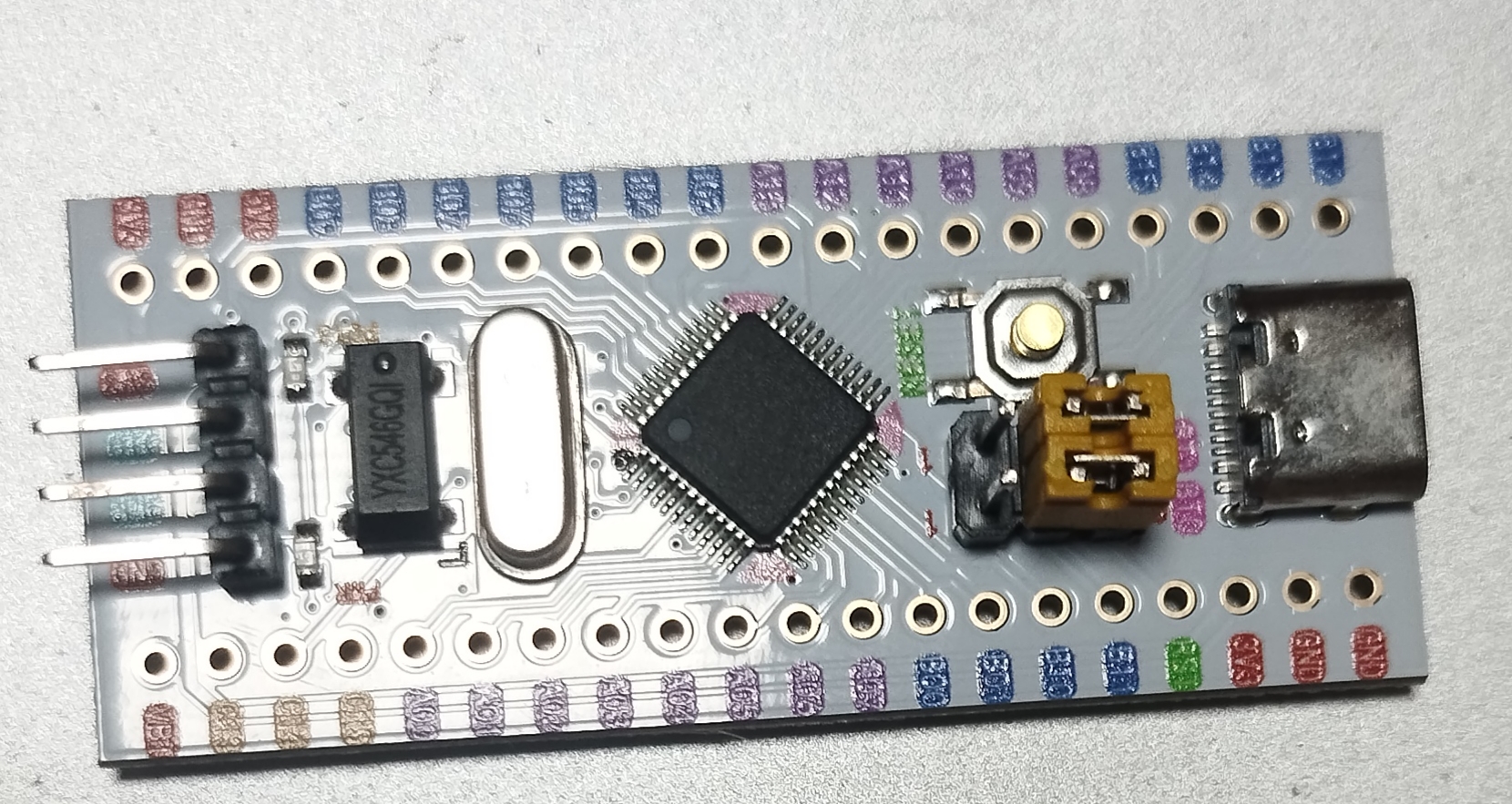
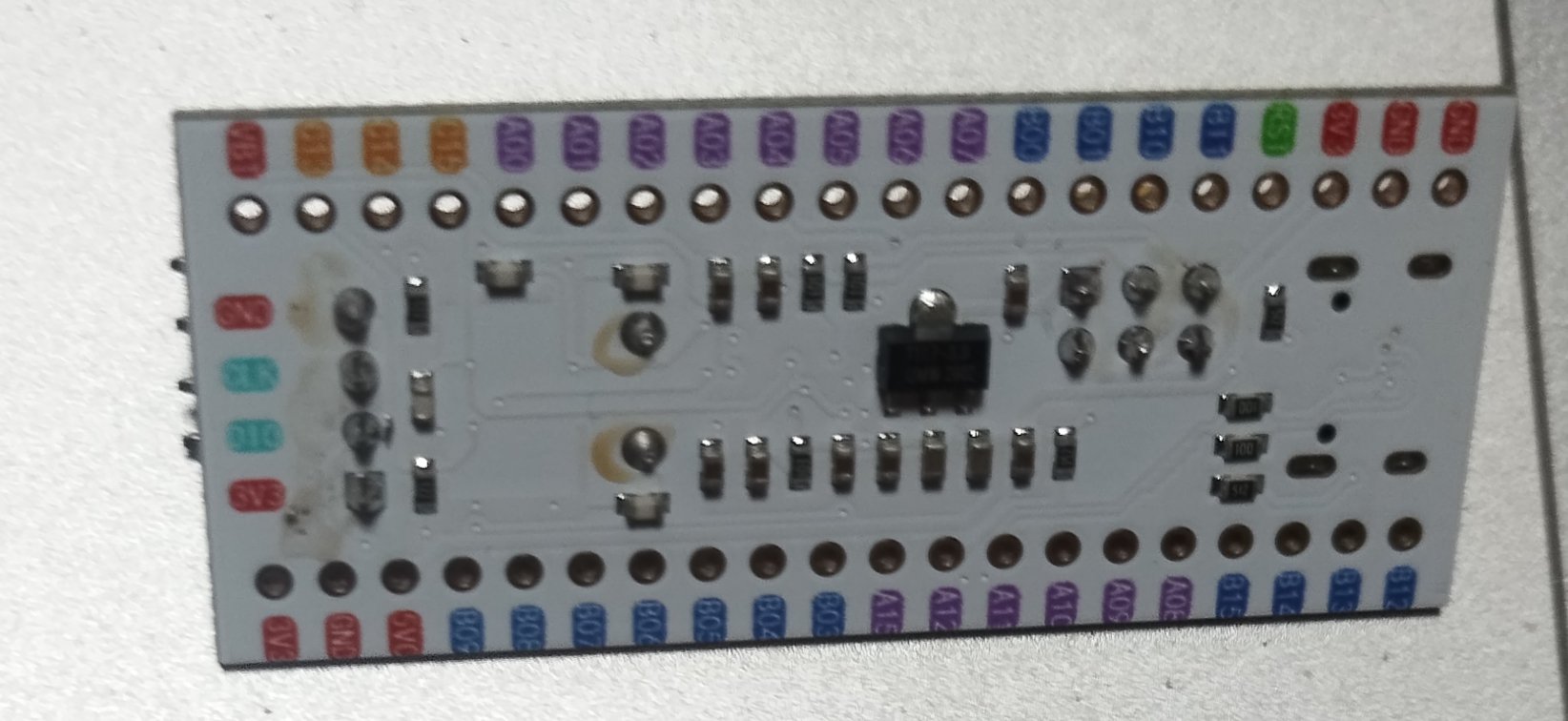
最近更新了目前最新内测版本的天问Block-AI版(见AI编程助手资源汇总 - 天问开发者 - 好好搭搭论坛 - 好好搭搭在线),体验了一下。顺便利用最新版本的软件做了一个指纹模组库,效果还不错,就是多多少少有BUG,文末会加上库,供大家体验测试一番。废话不多说,开始接下来的APM32(STM32)之点亮第一个LED。 我于2026年8月8日下单了一个APM32单片机核心板。这个核心板是个彩色的,详见如下图所示。现在开发板到了,在我手中。产品和宣传图一致,是一个完美的艺术品。注意!一定要确保BOOT0、BOOT1的跳线帽选择的电平均是低电平,否则即使你下载成功,也会不显示你想要实现的程序!!一般到手都是均为低电平,接下来为点亮第一个LED做准备,开发环境(也就是天问Block-AI版)下载我就不赘述,出现问题找群里大神进行解决。当开发环境准备好了以后,准备一些硬件,清单如下: 1、ST-LINK(DA-LINK也可以,目前天问Block-AI版仅支持这两种SWD下载器,我是以SWD方式进行下载程序,串口下载见后续的原理图公布) 2、杜邦线4P 3、APM32或STM32核心板(也就是小蓝板)一个 接线如下: 3.3V(VCC)— 3.3V CLK — SWCLK DIO — SWDIO GND — GND 现在硬件也准备好了,下载电路也接好了。准备开始编程。打开桌面天问Block-AI版,再次打开右上角的单片机(板卡)选择,找到APM32并点击,进入APM32编程界面(后续会有视频教程),选择具体型号(以APM32F103C8T6为例),点击例程,找到LED闪烁。准备把LED的管脚换成板载LED。不管是STM32F103C8T6还是AM32F103C8T6,其板载LED均为PC13。此时编程结束。由于天问Block有两种下载方式,即串口下载和SWD下载,且我选择SWD下载,再加上天问Block一开始默认串口下载模式,所以在APM32编程模式下,点击更多,找到下载方式并点击,选择下载模式以及用的是什么下载器,最后点击确定,即可更改下载模式。现在一切都做好,就差最后一步把程序下载到单片机中,点击运行(SWD)按钮,即可把程序下载到单片机中。观察现象,按照设定的程序中正规律的闪烁。说明下载成功。同样下载程序步骤,不同的是用STM32小蓝板也可以,按照接线方式以及注意BOOT0和BOOT1接线方式和具体型号选择正确就行,也可以在STM32中运行程序。最后我把用天问AI做的库上传至论坛,供大家参考,如能提供宝贵的建议,在下感激不尽。
|  |Archiver|手机版|小黑屋|好好搭搭在线
( © 好好搭搭在线 浙ICP备19030393号 )



 发表于 2026-8-12 22:18:15

 楼主

 发表于 2026-8-31 08:49:14